開発環境
参考サイト
必要機器
パソコン
USBシリアルモジュール
ブレッドボード
ジャンパ線
書き込み器
ARMプロセッサの実行形式ファイルを、ターゲットマイコンのフラッシュメモリ領域に書き込むための装置です。
USBシリアルモジュール
KeeYees FTDI FT232RL (アマゾン 2個940円)を使用
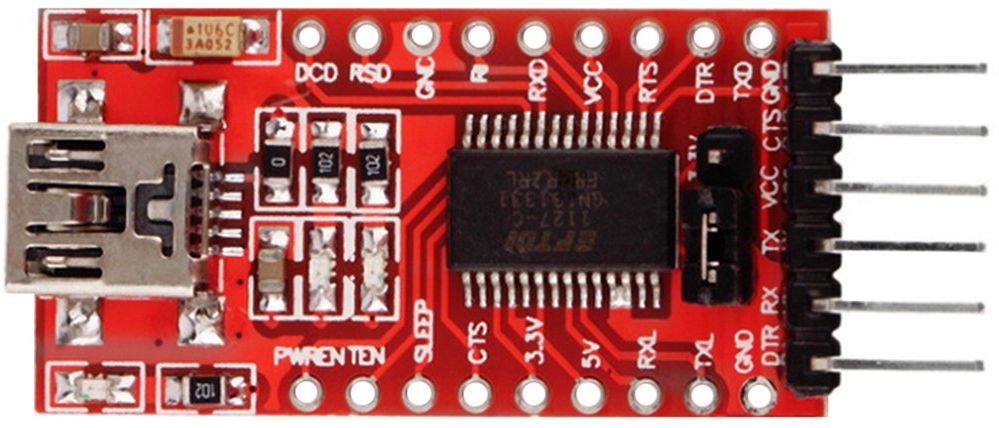
必要なポート
| RXD | 受信ポート |
| TXD | 送信ポート |
| GND | グランド |
TTL(CMOS)レベルのポートであること
ジャンパーで電圧を3.3Vに設定
(注)TTLレベルとRS-232Cレベル
TTLは"0"=0V "1"=5V 実際にはVoL<0.8V VoH>2.0V程度になります。
RS-232Cは +15V>"0">+5V -15V<"1"<-5V になります。
USBシリアルモジュールとPCとの接続
①ケーブルでUSBシリアルモジュールとPCとの接続
②デバイスマネージャーでポート(COMとLPT)でUSB Serial PortのCOMポート番号を確認する
書込みソフト
lpc21ispより実行ファイルをダウンロードする。
lpc21ispはマイコンへの書き込みの他にも、ターミナルとしても使用できる。
USBシリアルモジュール接続テスト
USBシリアルモジュールとPCとが正しく接続されているかをテストする
lpc21ispをターミナルモードに設定して、キーボードより文字を送信する。キー押下でUSBシリアルモジュールの受信LEDが点灯すればOKです。
コマンドライン
lpc21isp -termonly comport baudrate Oscillator_in_kHz
comport 通信速度
baudrate 通信速度
Oscillator_in_kHz マイコンのクロック
(例)lpc21isp -termonly com5 9600 14746
ループバックテスト
TXとTRを決戦すると、キーボードより文字を送信したものが戻される。キー押下でUSBシリアルモジュールの受信LEDと送信LEDが点灯し、ターミナルの画面には入力した文字が表示される。
クラウド開発環境「mbed」
プログラムの作成はクラウド開発環境「mbed」を使用する。
Mbedでアカウント作成
プログラムを作成してビルドするとリモートにバイナリーファイルがダウンロードされる。
書込み
バイナリーファイルをマイコンのフラッシュメモリに書き込む
結線
USBシリアルモジュールのRXD、TXDをマイコンのRXD、TXDを交差して結線する。
書込み
マイコンを書き込みモードにする。24番ピンがGNDに落ちているときに、23番ピンをグランドに繋げば書き込みモードになる。
lpc21ispを書込みモードで起動する。
コマンドライン
lpc21isp -bin file comport baudrate Oscillator_in_kHz
file マイコンに書き込むバイナリーファイル
comport 通信速度
baudrate 通信速度
Oscillator_in_kHz マイコンのクロック
(例)lpc21isp -bin -bin c:\\LPC1114\lpc1114.bin com5 115200 48000
マイコン実行
マイコンを実行モードにする。24番ピンがGNDに落ちていないときに、23番ピンをグランドから離せばフラッシュメモリに書き込んだプログラムが起動される。
また、lpc21ispで書き込むときに -tryオプションをつけると書込み後に実行する。