MyDisplayアプリの操作
操作メニューの表示
表示用端末にインストールされたMyDisplayアプリを起動すると、通常は画面の縦横回転に応じた描画画面がフルスクリーンで表示され、操作メニューは表示されていません。
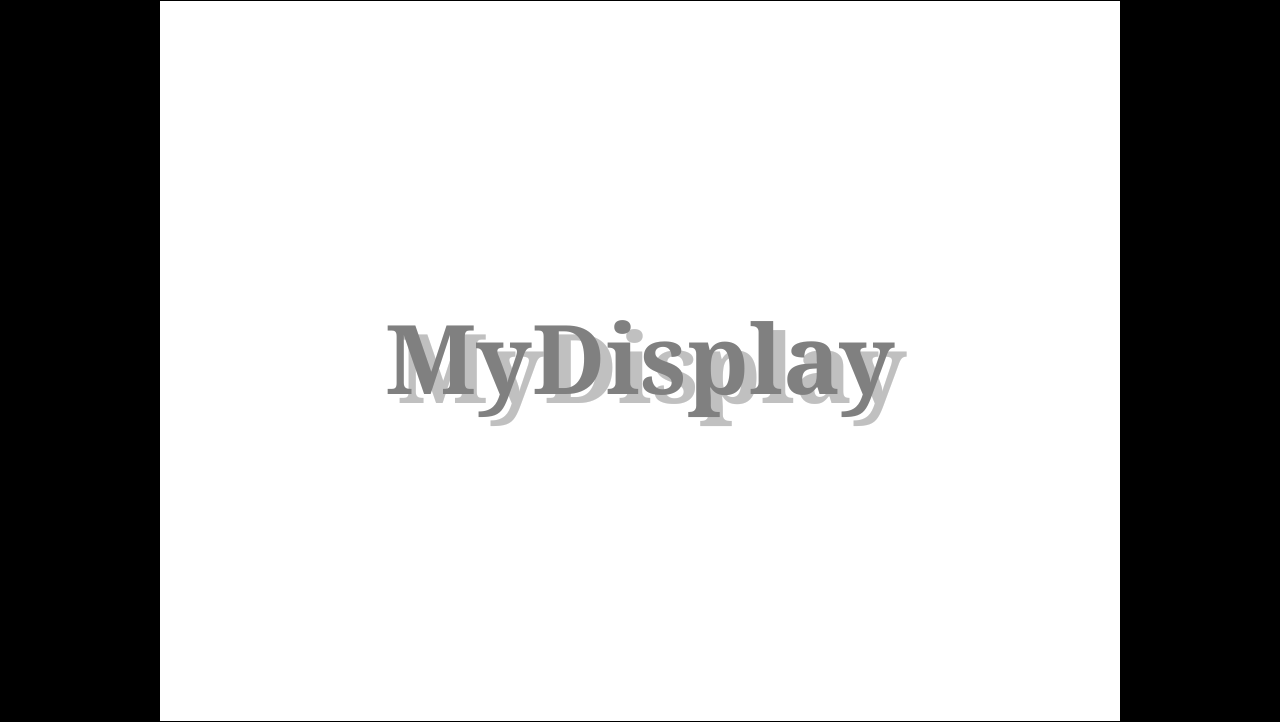
操作メニューを出すには、画面を上部を下にスワイプします。タイトルバーが表示され右側に︙が表示されます。
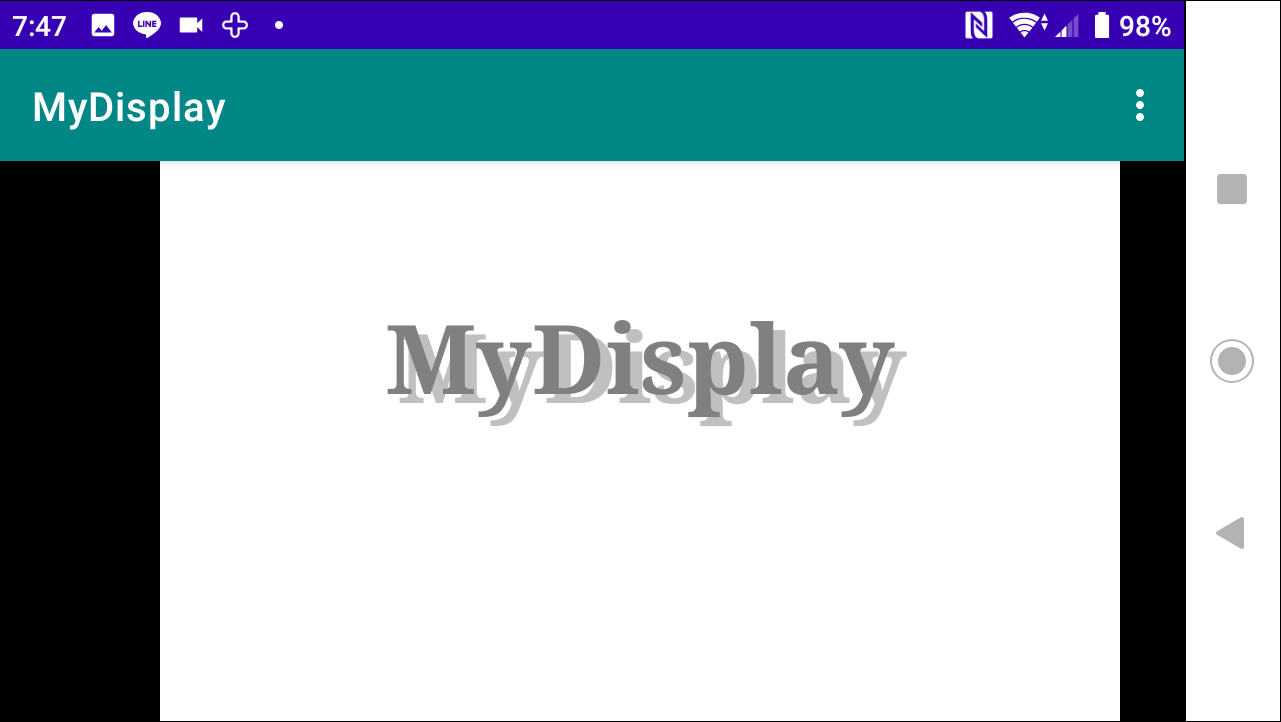
︙をクリックすると操作メニューが表示されます。
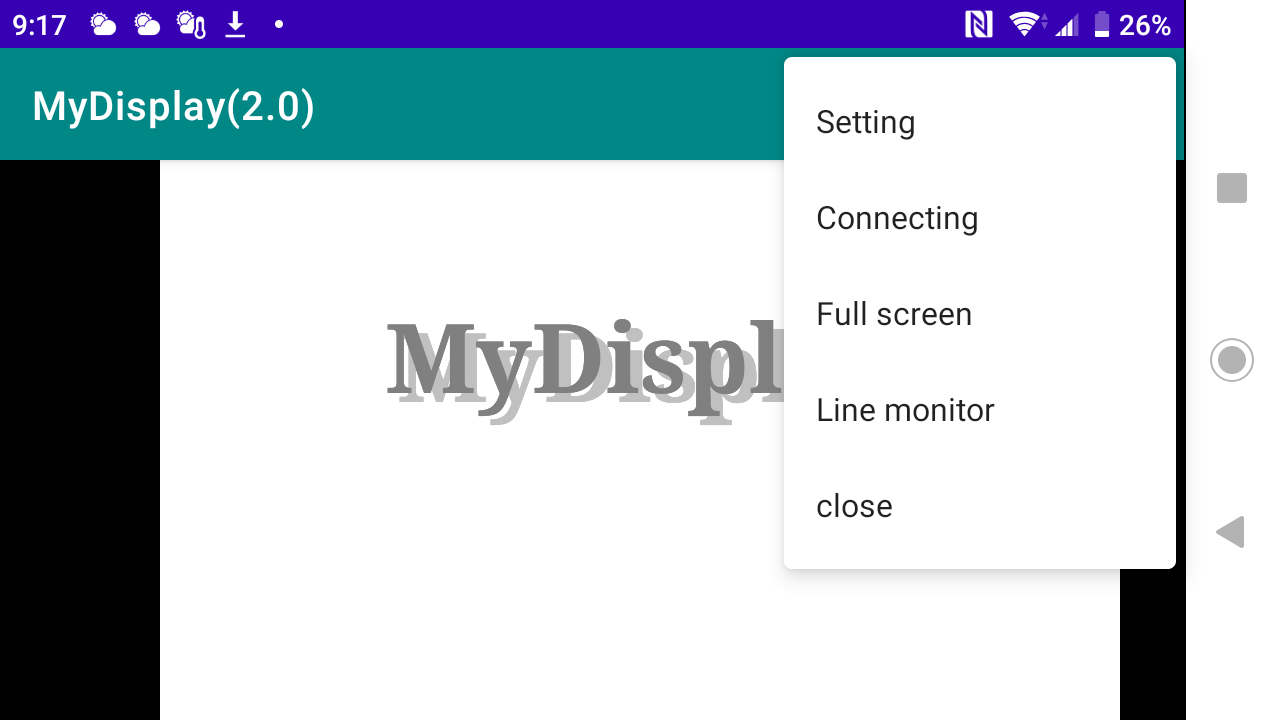
操作メニュー
Setting
通信設定を行います。
通信方法
connect wayで通信方法をUSBまたはBluetoothより選びます。
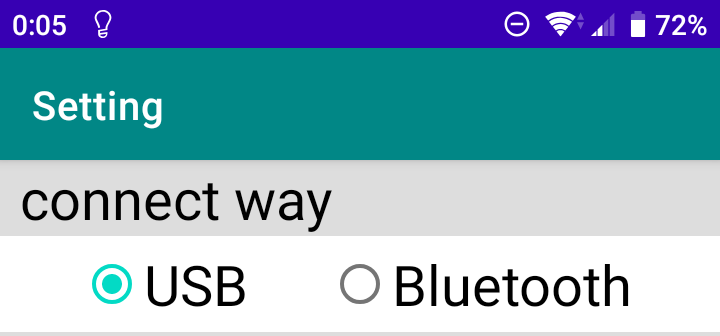
USB設定
通信方法でUSBを選択するとUSB設定画面になります。
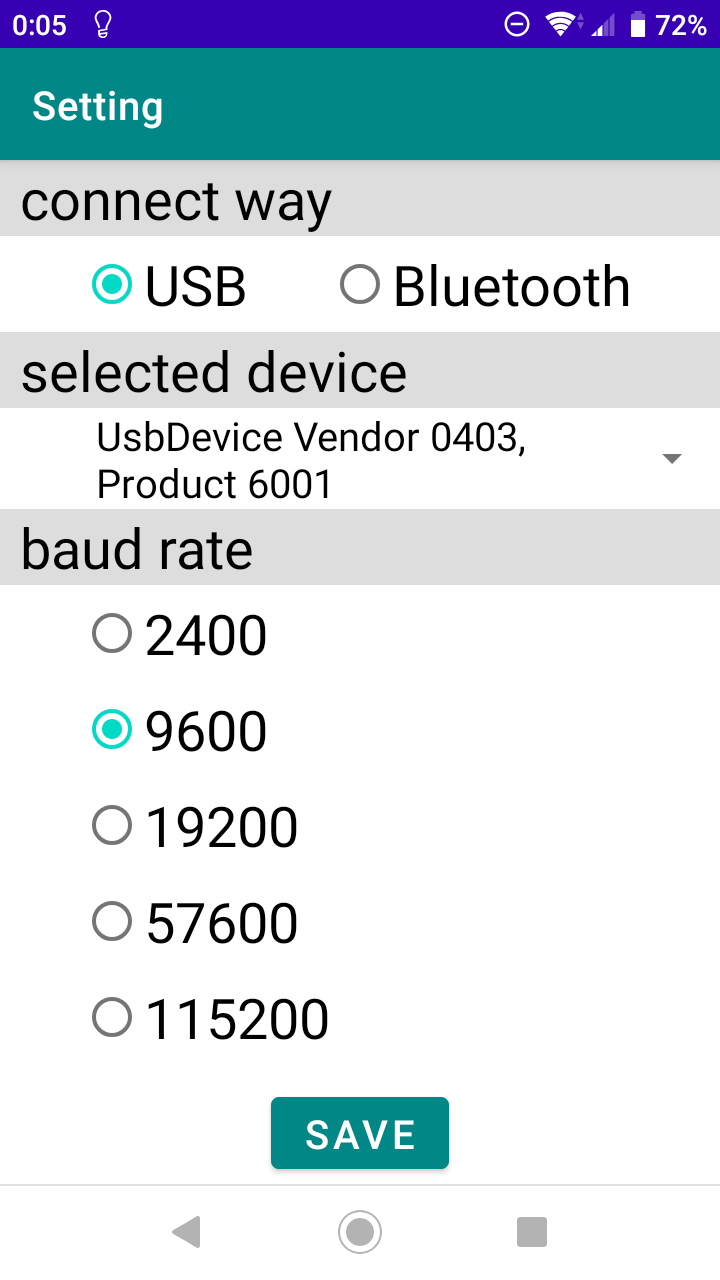
selected device
現在選択されているデバイスが表示されます。
プルダウンより他のデバイスを選択することができます。
baud rate
通信速度がマイコン側と同じになるように選択します。
Bluetooth設定
通信方法でBluetoothを選択するとBluetooth設定画面になります。
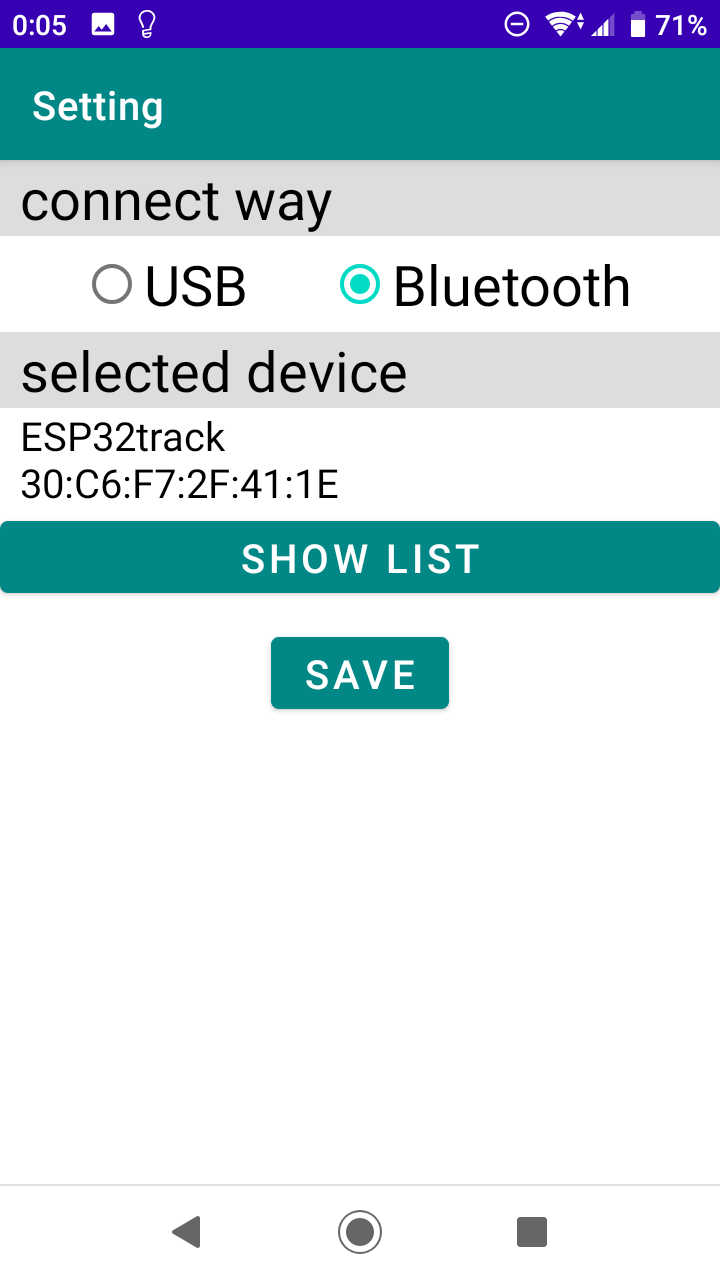
selected device
現在選択されているデバイスが表示されます。
一覧表示
[SHOW LIST]をタップするとアリング済みのデバイスの一覧が表示されます。
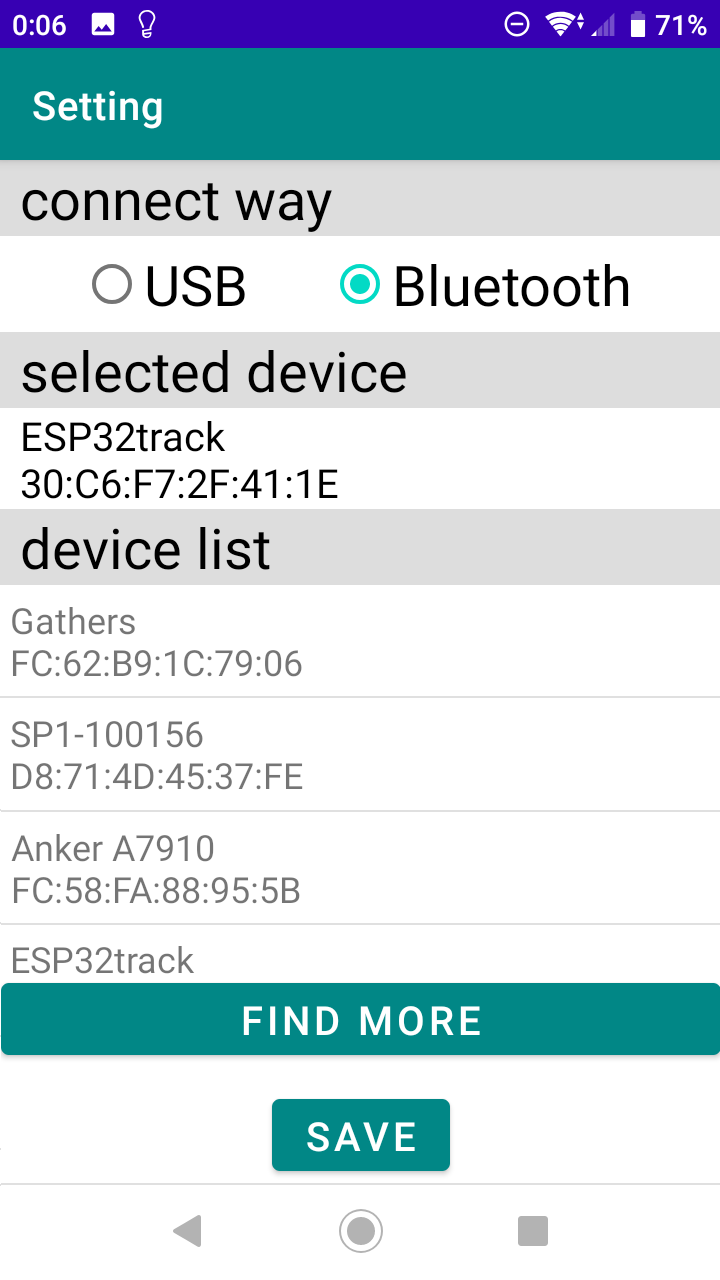
[FIND MORE]をタップすると認識可能なデバイスの一覧が追加表示されます。
一覧よりデバイスをタップすると接続デバイスとして選択されます。
SAVE 保存
ボタンをタップすると設定が保存されます。
Connecting
接続
マイコンとの接続が切れているときに接続を試みます。
Send ready
準備完了通知
マイコンに準備完了の通知として「$RDY」を送信します。
接続後に表示用端末のMyDisplayアプリを起動した場合や表示用端末のデータが喪失した時に使います。
マイコン側で「$RDY」を受けたら、データを再送してくれることを期待しますが、マイコン側は必ずしも対応するとは限りません。
Full screen
全画面表示
表示用領域を全画面に戻します。
Line monitor
通信線モニター
マイコン側より送られてくる通信文をテキストとして表示します。受信データの確認に用います。
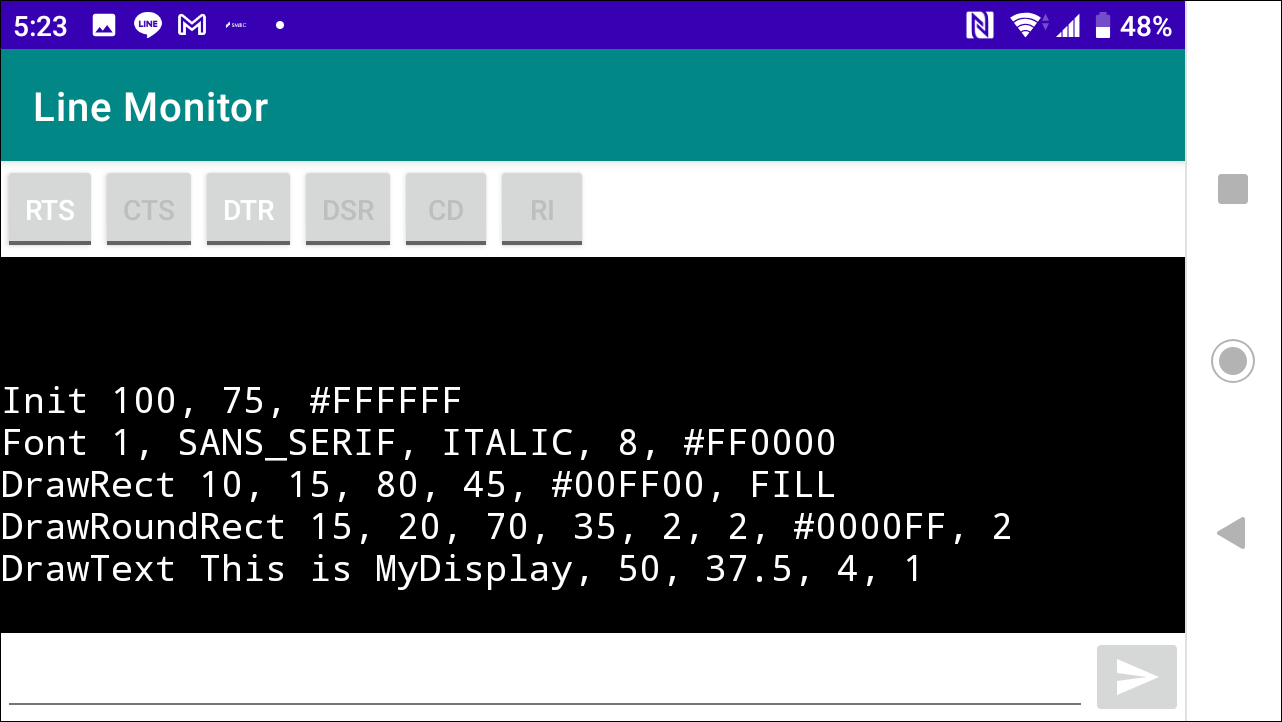
表示用端末からマイコンへデータを送信することもできます。
(感謝)通信線モニターは useSerialForAndroid 内のusbSerialExamplesを参考にしました。
Close
閉じる
操作メニューを閉じます。