操作マニュアル
WiFiRemoteライブラリを用いたリモート操作アプリケーションの操作方法を説明します。
モバイル端末からマイコンをリモート制御できるようにするには次の4つの操作が必要です。
アクセスポイント設定
アクセスポイント設定は一度行えば必要ありませんが、マイコンの起動時に下記の場合は設定が必要になります。
- 設定ファイルがないとき(初めて使用するときなど)
- 設定ファイルの内容でWiFi接続ができないとき
- .設定の初期化を指定した時
アクセスポイント設定が必要かどうかは、WiFi Remoteライブラリよりのコールバック関数を用いて、マイコン上のLED等で接続の成否を表示することができますので、それで判断します。
アクセスポイント設定が必要な場合は、アプリケーションは自動的にプログラムで決められたSSIDとパスワードでマイコンをアクセスポイントとし、決められたIPアドレスで設定用のアクセスポイントWEBサーバになります。
1.アクセスポイント設定のための接続
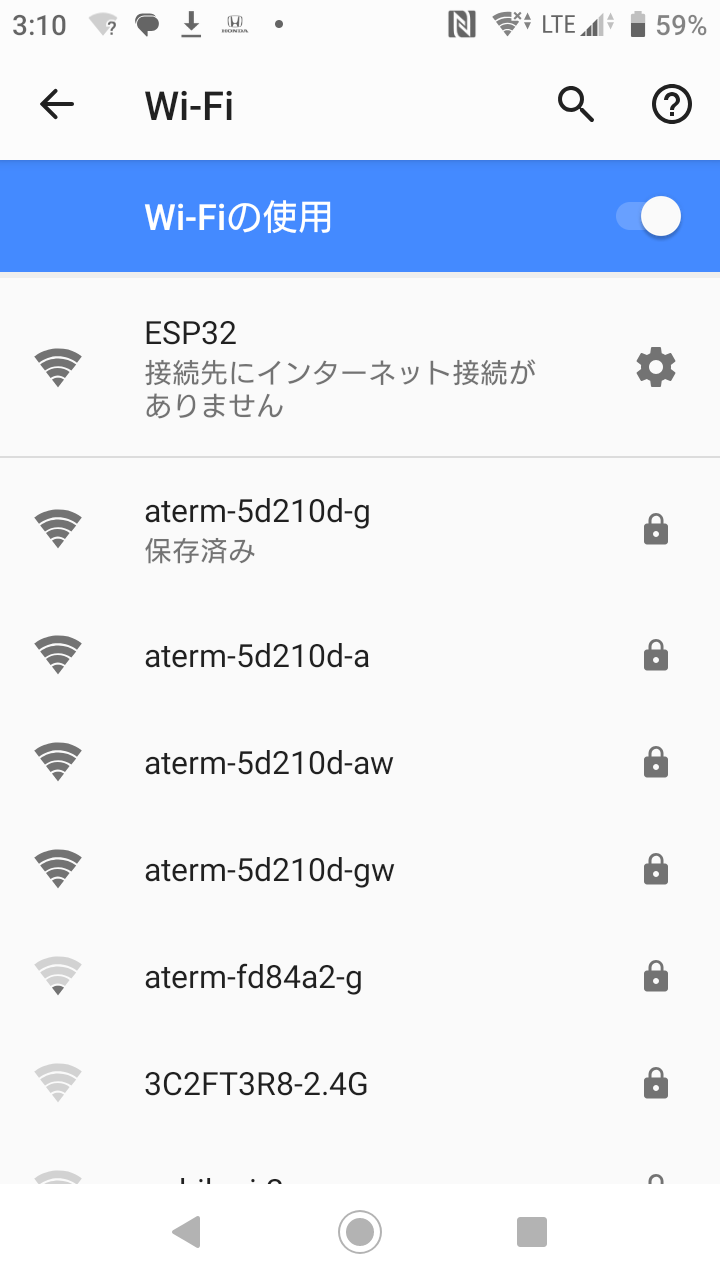
最初に、モバイル端末からプログラムで決められてSSIDとパスワードでマイコンをアクセスポイントとして接続します。
下記の例はアクセスポイントがプログラム内で ESP32 と決められた場合です。
パスワードはセキュリティ上問題は少ないと思われますので空白でも構いません。
 |
マイコンに接続出来たら次に、モバイル端末のブラウザからプログラムで決められたIPアドレスにアクセスするとアクセスポイント設定画面が表示されます。
2.アクセスポイント設定
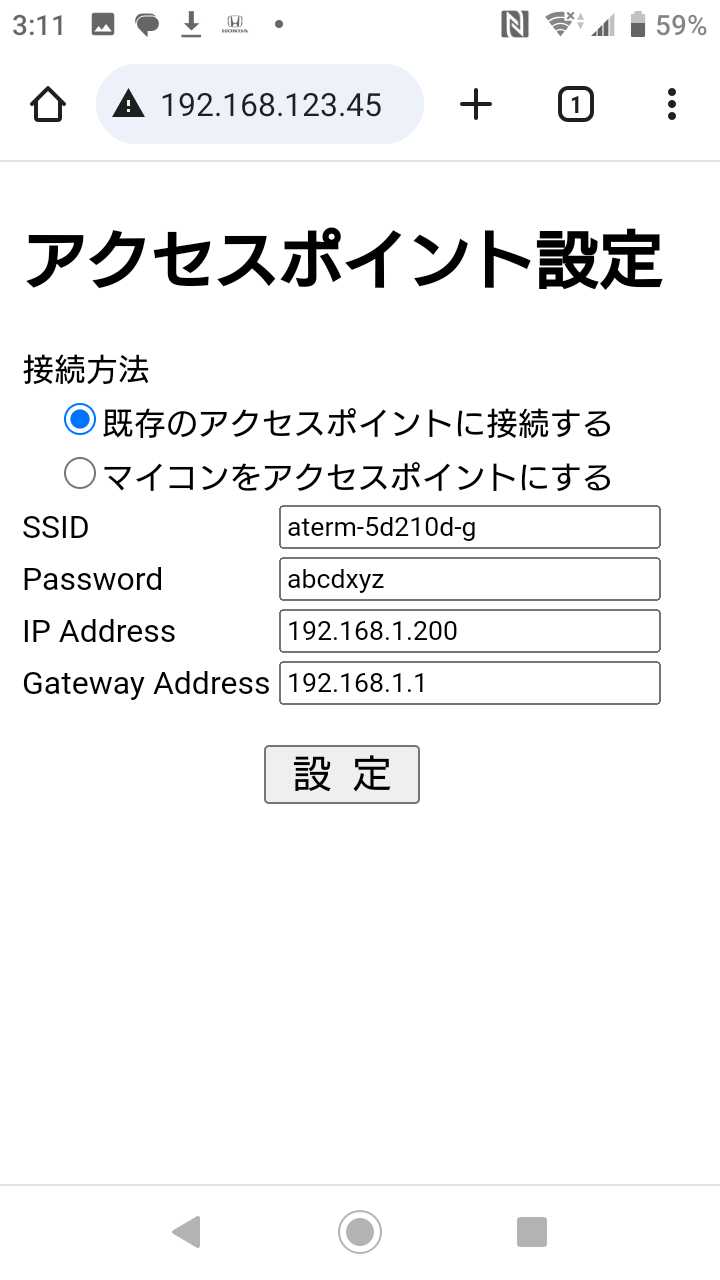
アクセスポイント設定画面はWiFiRemoteライブラリの一部として提供され、モバイル端末のブラウザに表示されます。
 |
設定項目
設定図面の各項目の入力内容は次の通りです。
| 接続方法 | モバイル端末をマイコンにWifiで接続するためには2つの方法があります。 ・既存のアクセスポイントに接続する モバイル端末とマイコンを家庭や職場にある既存のWiFiアクセスポイントに接続する方法です。 ・マイコンをアクセスポイントにする マイコンをアクセスポイント設定し、それにモバイル端末を接続する方法です。 |
| SSID | ネットワークを識別する名です。 接続方法が既存のWiFiアクセスポイントを用いて接続する場合は、既存のネットワークのSSIDを設定します。 接続方法がマイコンをアクセスポイントにして接続する場合は、このSSIDがマイコン用に設定されます。 |
| Password | SSIDのネットワークに接続するためのパスワードです。 接続方法が既存のWiFiアクセスポイントを用いて接続する場合は、既存のネットワークのパスワーを設定します。 接続方法がマイコンをアクセスポイントにして接続する場合は、このパスワーがマイコン用に設定されます。この場合、パスワードは設定しなくても構いませんが、設定するなら8文字以上必要です。 |
| IP Address | マイコン用に設定する固有のIPアドレスです。(例192.168.1.200) マイコンにはこのIPアドレスで接続します。 |
| Gateway Address | ネットワークのゲートウェイアドレスです。(例 192.168.1.1) インターネットなどの外部ネットワークに接続する際の出入口となります。 |
リモート制御画面
マイコンがアクセスポイントの設定で起動できれば、モバイル端末のブラウザ画面をリモート制御画面とすることができます。
3.リモート制御画面表示のための接続
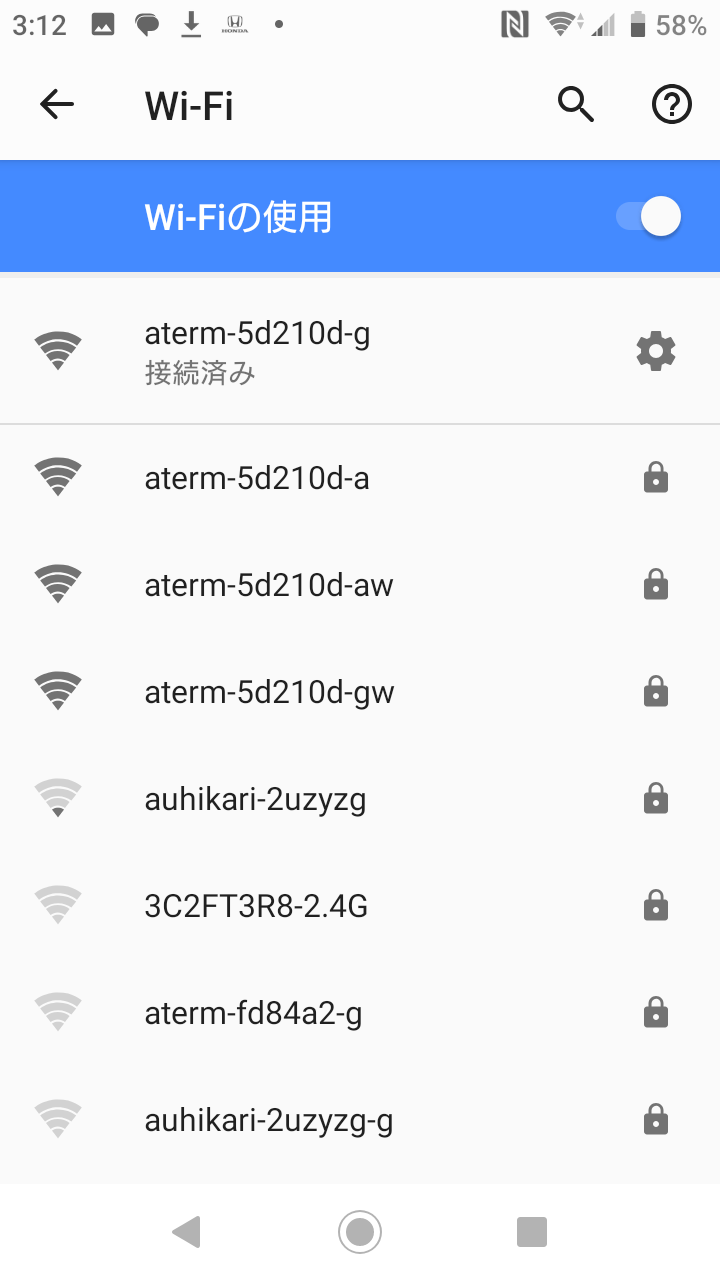
モバイル端末のブラウザ画面をリモート制御画面とするには、設定されたアクセスポイントに接続する必要があります。
最初に、モバイル端末からアクセスポイント設定で定めたSSIDとパスワードでマイコンをアクセスポイントとして接続します。
 |
アクセスポイントに接続出来たら次に、モバイル端末のブラウザからアクセスポイント設定で定めたIPアドレスにアクセスするとリモート制御画面が表示されます。
4.リモート制御画面の操作
アプリケーションに対応したものリモート操作画面がモバイル端末のブラウザ表示されます。
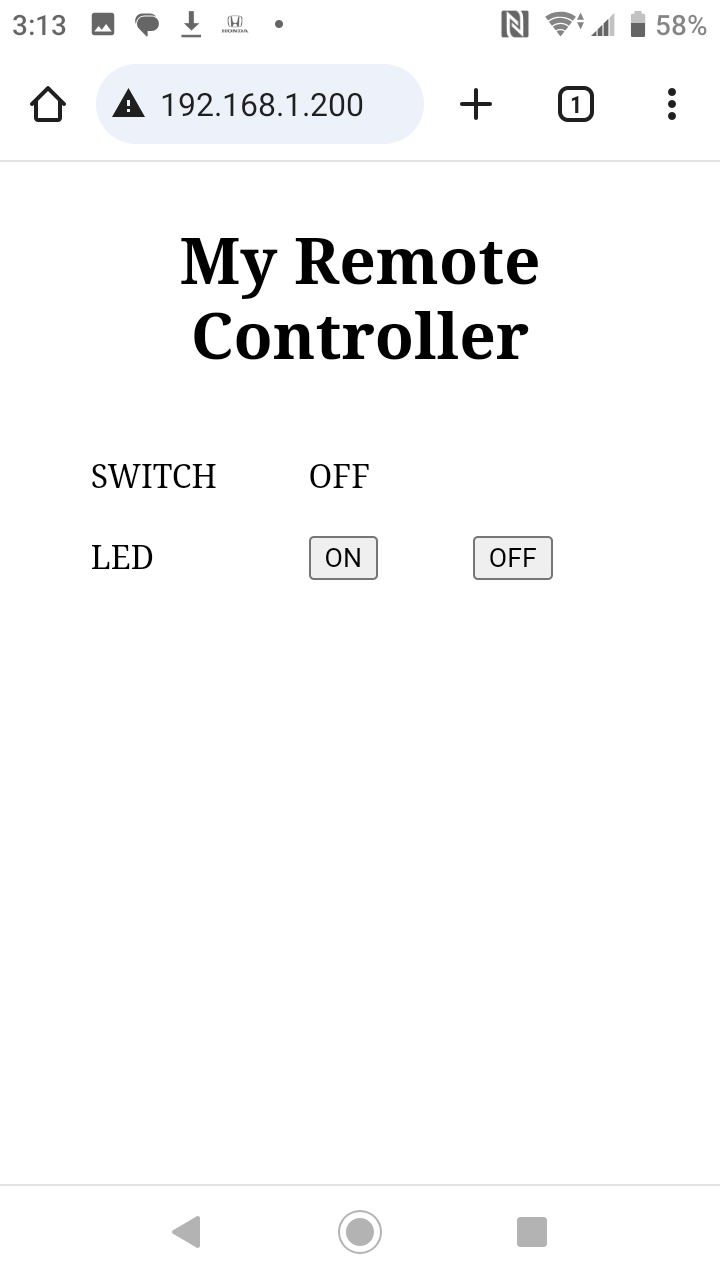 |
これを用いて画面の操作でマイコンを操作したり、マイコンの状態をブラウザに表示できるようになります。
リモート制御画面登録
ブラウザに表示したリモート制御画面を下記の様に登録して簡単に呼び出せるようにすることができます。
- ブックマークに登録
- ホーム画面に登録