サーバーへの配置
Blazor WebAssembly アプリの配置は、基本的に静的ファイルとしてホスティング可能な環境であればどこでも可能です。
Windows以外のOSやIIS や Azure App Service、GitHub Pages などのWebサーバーが利用できます。
配置する際には、配置先の index.html 内の
配置の手順
1. 発行:
Blazor WebAssembly プロジェクトを発行します。
手順
- ソリューションエクスプローラでをプロジェクトファイルを右クリックして「発行」を選択します。
- ターゲットとしてフォルダを選択します。
- ターゲットフォルダの場所はデフォルトで bin\Release\net8.0\browser-wasm\publish\ となりますが、任意のフォルダが指定できます。
- ターゲットフォルダの場所を指定して完了ボタンを押します。
- 実行プロファイル作成の進行状況ダイアログが表示されたら閉じて下さい。公開画面が表示されます。
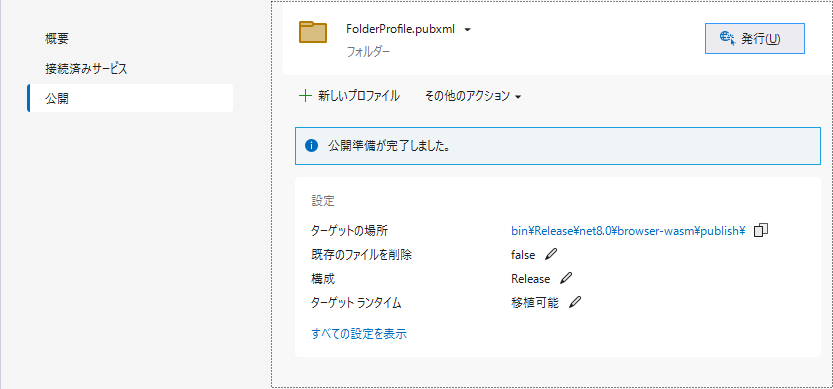
- 「すべての設定を表示」をクリックします。公開ダイアログが表示されます。
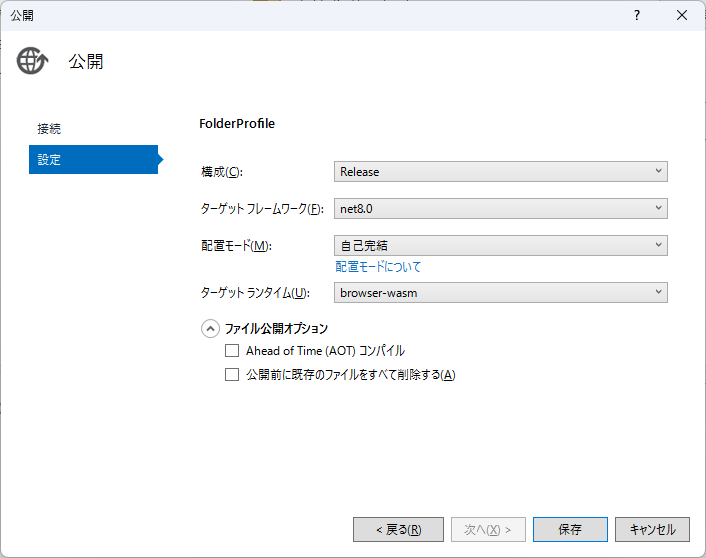
- ターゲットフレームワークやファイル公開オプション等を確認して保存します。
- 公開画面に戻ったら発行ボタンを押します。
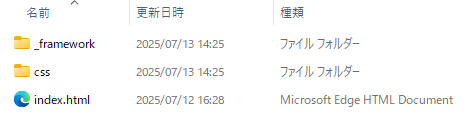
- ターゲットフォルダに必要なプロジェクトファイル一式がが発行されます。
2. 配置:
発行されたファイルを、選択したサーバーに配置します。
FTPソフトなどを使用してターゲットフォルダ内にある wwwroot フォルダ内の全てのファイルとフォルダを Webサーバーの任意のフォルダ内に転送します。
3. index.html の設定:
Webサーバーの転送先フォルダ直下にあるindex.htmlファイル内の
例えば、/my-app に配置する場合は、
4. 起動
配置先フォルダを指定してアプリを起動します。
例えば、ドメイン my-server.jp の /my-app に配置された場合は https://my-server.jp/my-app/ でアプリを起動します。